HTTPS защищает данные, которые передаются между браузером пользователя и сервером. После установки SSL-сертификата соединение шифруется, а рядом с адресом сайта появляется значок защищенного соединения.
Бесплатный сертификат Let's Encrypt можно установить через панель cPanel. В большинстве случаев выпуск и продление выполняются автоматически, поэтому владельцу сайта не требуется регулярно устанавливать сертификат вручную.
Что понадобится перед установкой
- Доступ к панели управления cPanel.
- Домен, направленный на IP-адрес вашего хостинга.
- Доступность сайта по обычному протоколу HTTP.
- Поддержка Let's Encrypt или AutoSSL на вашем тарифе.
- Доступ к DNS-зоне домена или возможность обратиться к регистратору.
Этап 1. Проверка домена и DNS-записей
1.1. Проверьте A-запись домена
Откройте DNS-зону домена и убедитесь, что A-запись основного домена указывает на IP-адрес сервера, на котором размещен сайт.
Например, запись может выглядеть следующим образом:
example.com A 203.0.113.10Вместо `example.com` укажите свой домен, а вместо `203.0.113.10` используйте IP-адрес вашего сервера.
1.2. Проверьте домен с www
Если сайт должен открываться по адресу `www.example.com`, проверьте, что для поддомена `www` создана корректная A-запись или CNAME-запись.
Основной домен и его версия с `www` должны указывать на сервер, где выполняется выпуск сертификата.
1.3. Дождитесь обновления DNS
Если DNS-записи были изменены недавно, потребуется время для их обновления у разных интернет-провайдеров. Обычно изменения применяются быстро, но в отдельных случаях обновление может занять до 24-48 часов.
Пока домен не направлен на нужный сервер, Let's Encrypt не сможет подтвердить право управления доменом и выпустить сертификат.
Этап 2. Вход в панель cPanel
Откройте панель управления cPanel. В зависимости от настроек хостинга адрес панели может выглядеть следующим образом:
https://example.com:2083Также хостинг-провайдер может предоставить отдельную ссылку для входа в панель. Используйте логин и пароль, выданные при регистрации услуги.
Этап 3. Поиск раздела SSL
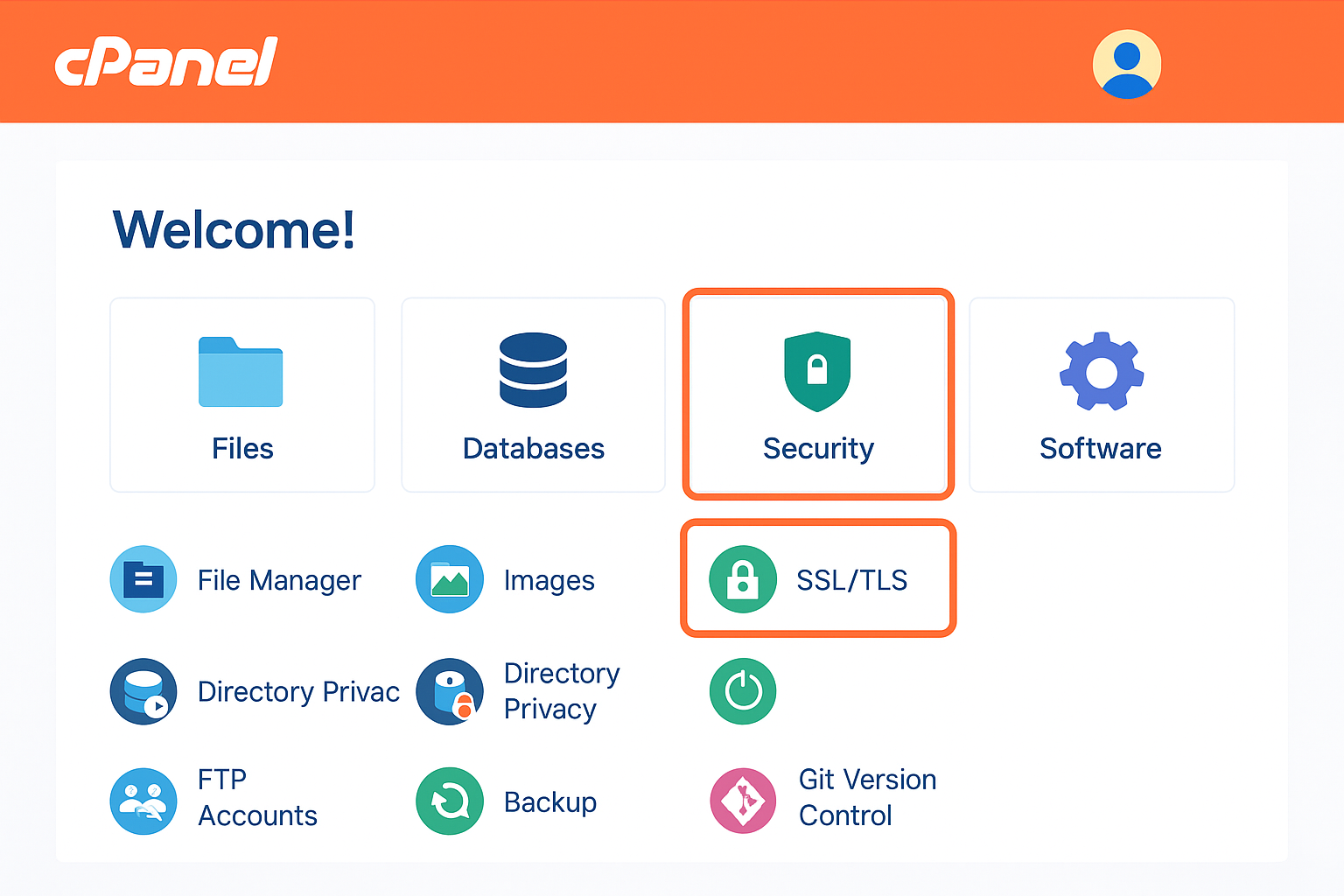
После входа в cPanel найдите раздел, связанный с безопасностью и SSL-сертификатами. Название пункта зависит от версии панели и настроек хостинг-провайдера.
Чаще всего используются следующие разделы:
- SSL/TLS Status
- SSL/TLS
- SSL Certificates
- Let's Encrypt SSL
- AutoSSL
- Security
Если нужный раздел отсутствует, обратитесь в техническую поддержку. Возможно, функция SSL недоступна на текущем тарифе или активируется только со стороны администратора хостинга.
Этап 4. Выпуск SSL-сертификата
4.1. Установка через SSL/TLS Status
Откройте раздел `SSL/TLS Status`. На странице появится список доменов, связанных с вашим аккаунтом cPanel.
- Найдите нужный домен в списке.
- Выберите основной домен и версию с `www`, если она используется.
- Нажмите кнопку запуска AutoSSL или аналогичную кнопку установки.
- Дождитесь завершения проверки и выпуска сертификата.
В некоторых версиях cPanel сертификат устанавливается автоматически после запуска проверки AutoSSL.
4.2. Установка через Let's Encrypt SSL
Если на хостинге используется отдельный модуль Let's Encrypt SSL, откройте его и выберите нужный домен.
- Найдите домен в списке доступных сайтов.
- Выберите основной домен и необходимые поддомены.
- Нажмите кнопку `Issue`, `Install` или `Request Certificate`.
- Подтвердите запуск установки.
Панель автоматически проверит домен, создаст сертификат и установит его на сервер. Обычно процесс занимает от нескольких секунд до нескольких минут.
Этап 5. Проверка установленного сертификата
5.1. Проверьте статус в cPanel
После завершения установки в разделе SSL должен появиться активный сертификат для выбранного домена. Обычно отображаются срок действия, тип сертификата и список защищенных доменов.
5.2. Откройте сайт через HTTPS
Откройте сайт по защищенному адресу:
https://example.com
https://www.example.com
Браузер должен показать значок защищенного соединения рядом с адресом сайта. Если отображается предупреждение, проверьте срок действия сертификата, соответствие домена и наличие промежуточных сертификатов.
5.3. Проверьте страницы сайта
- Главную страницу.
- Формы обратной связи.
- Авторизацию и регистрацию пользователей.
- Страницы оформления заказа.
- Изображения, стили и JavaScript-файлы.
- Работу платежных систем и внешних сервисов.
Этап 6. Настройка перенаправления на HTTPS
После установки сертификата желательно настроить автоматический переход с HTTP на HTTPS. Это позволит всем посетителям использовать защищенную версию сайта.
Способ 1. Через cPanel
В некоторых версиях cPanel доступна настройка автоматического перенаправления на HTTPS. Она может находиться в разделе управления доменами, перенаправлениями или настройках SSL.
Включите параметр принудительного использования HTTPS для нужного домена, если такая возможность доступна.
Способ 2. Через файл.htaccess
Если автоматической настройки нет, откройте файл `.htaccess` в корневой папке сайта и добавьте следующий код:
RewriteEngine On

RewriteCond %{HTTPS} off

RewriteRule ^(.*)$ https://%{HTTP_HOST}%{REQUEST_URI} L,R=301
Этот код перенаправляет все запросы с HTTP-версии сайта на соответствующую HTTPS-страницу.
Проблема смешанного содержимого
После включения HTTPS некоторые элементы страницы могут продолжать загружаться через HTTP. Такая ситуация называется смешанным содержимым и может вызвать предупреждения браузера.
Например, небезопасной является ссылка:
http://example.com/image.jpgИспользуйте относительный путь:
/image.jpgИли замените ссылку на HTTPS:
https://example.com/image.jpgПроверьте ссылки на изображения, таблицы стилей, скрипты, шрифты и внешние API. Все ресурсы страницы должны загружаться через HTTPS.
Автоматическое продление сертификата
Сертификаты Let's Encrypt действуют 90 дней. В большинстве конфигураций cPanel автоматическое продление выполняется через AutoSSL.
Панель периодически проверяет срок действия сертификата и самостоятельно отправляет запрос на его обновление. Ручная установка каждые три месяца обычно не требуется.
Периодически проверяйте раздел SSL/TLS Status, чтобы убедиться, что автоматическое продление работает корректно.
Возможные ошибки и их решения
Ошибка проверки домена
- Проверьте A-запись домена.
- Убедитесь, что домен указывает на IP-адрес нового сервера.
- Проверьте DNS-запись для домена с `www`.
- Дождитесь завершения обновления DNS.
- Убедитесь, что сайт доступен по HTTP.
Сайт недоступен по HTTP
Let's Encrypt не сможет выполнить проверку, если сайт полностью закрыт, сервер не отвечает или порт 80 заблокирован. Проверьте работу веб-сервера, firewall и настройки DNS.
Не найден раздел Let's Encrypt
Не все хостинг-провайдеры устанавливают отдельный модуль Let's Encrypt. В этом случае ищите раздел `SSL/TLS Status` или `AutoSSL`. Если нужных функций нет, обратитесь в поддержку хостинга.
Сертификат установлен, но браузер показывает предупреждение
- Проверьте, что сертификат выдан именно для вашего домена.
- Проверьте дату и срок действия сертификата.
- Убедитесь, что сайт открывается через HTTPS.
- Исправьте ссылки на ресурсы, которые загружаются через HTTP.
- Очистите кэш браузера и повторите проверку.
Достигнут лимит выпуска сертификатов
Let's Encrypt ограничивает количество запросов на выпуск сертификатов для одного домена. Если сертификат неоднократно перевыпускался, необходимо дождаться окончания ограничения.
Часто задаваемые вопросы
SSL-сертификат Let's Encrypt бесплатный?
Да. Let's Encrypt предоставляет сертификаты бесплатно. Для их выпуска необходимо подтвердить управление доменом.
Подходит ли Let's Encrypt для интернет-магазина?
Да. Сертификат шифрует соединение между браузером и сервером и подходит для сайтов, интернет-магазинов, личных кабинетов и корпоративных сервисов.
Как часто нужно устанавливать сертификат заново?
Сертификат действует 90 дней, но cPanel обычно продлевает его автоматически с помощью AutoSSL. При корректной настройке вручную перевыпускать сертификат не требуется.
Можно ли защитить несколько доменов одним сертификатом?
Один сертификат может включать несколько доменов и поддоменов, если они поддерживаются настройками хостинга и успешно проходят проверку.
Что делать, если хостинг не поддерживает Let's Encrypt?
Обратитесь в техническую поддержку и уточните возможность включения AutoSSL. Также можно выбрать тариф с поддержкой бесплатных сертификатов или установить коммерческий SSL-сертификат.
Заключение
Установка бесплатного SSL-сертификата Let's Encrypt в cPanel выполняется в несколько этапов. Сначала необходимо проверить DNS-записи и доступность домена, затем открыть SSL-раздел в панели и запустить выпуск сертификата.
После установки важно проверить сайт через HTTPS, настроить перенаправление с HTTP и устранить смешанное содержимое.
При включенном AutoSSL cPanel будет автоматически продлевать сертификат. Это позволяет постоянно поддерживать защищенное соединение без регулярной ручной настройки.